Domain einhängen.de kaufen?
Wir ziehen mit dem Projekt
einhängen.de um.
Sind Sie am Kauf der Domain
einhängen.de interessiert?
domain@kv-gmbh.de · 0541-91531010
Domain einhängen.de kaufen?
Wie kann man bei Open Office Formen einfügen?
Um bei Open Office Formen einzufügen, kannst du auf die Menüleiste klicken und dann auf "Einfügen" gehen. Dort findest du die Option "Formen", unter der du verschiedene vorgefertigte Formen wie Kreise, Rechtecke, Pfeile und Linien auswählen kannst. Nachdem du die gewünschte Form ausgewählt hast, kannst du sie einfach in dein Dokument ziehen und in der Größe anpassen. Du kannst auch die Farbe und den Stil der Form anpassen, indem du auf die entsprechenden Optionen in der Menüleiste klickst. **
Wie kann man bei Libre Office Seitenzahlen einfügen?
Um Seitenzahlen in LibreOffice einzufügen, musst du zuerst den Cursor an die Stelle im Dokument setzen, an der du die Seitenzahlen haben möchtest. Dann gehst du zum Menü "Einfügen" und wählst dort die Option "Feldbefehl". Dort findest du die Möglichkeit, Seitenzahlen einzufügen. Du kannst auch das Menü "Einfügen" -> "Seitenzahl" verwenden, um Seitenzahlen automatisch am oberen oder unteren Rand der Seite einzufügen. Es gibt auch die Möglichkeit, Seitenzahlen in Kopf- oder Fußzeilen einzufügen, indem du diese bearbeitest und die Seitenzahl hinzufügst. **

Ähnliche Suchbegriffe für Office
Top-Angebote
Produkte zum Begriff Office:
-
Klaßen, Robert: Office 2019Office 2019 , Der umfassende Ratgeber für Ein- und Umsteiger. Komplett in Farbe. Auch für Microsoft 365 , Servopumpen > Sportfederung , Erscheinungsjahr: 201902, Produktform: Leinen, Autoren: Klaßen, Robert, Seitenzahl/Blattzahl: 1098, Themenüberschrift: COMPUTERS / General, Keyword: Microsoft Office 365 2016 2019 2022; Praxis; Word; Excel; PowerPoint; Outlook; Bücher; Nachschlagewerk; Hand-Buch Grundlagen Kurse Tipps Workshops Tutorials Wissen Anleitung Training; Student-Paket; Windows; Management; Home and Business; Einsteiger Anfänger Einstieg, Fachschema: Datenverarbeitung / Anwendungen / Betrieb, Verwaltung~Informatik~EDV / Theorie / Allgemeines, Fachkategorie: Informatik~Informationstechnik (IT), allgemeine Themen, Warengruppe: HC/Anwendungs-Software, Fachkategorie: Unternehmensanwendungen, Thema: Verstehen, Text Sprache: ger, UNSPSC: 49019900, Warenverzeichnis für die Außenhandelsstatistik: 49019900, Verlag: Vierfarben, Verlag: Vierfarben, Verlag: Vierfarben, Länge: 246, Breite: 192, Höhe: 60, Gewicht: 2178, Produktform: Gebunden, Genre: Mathematik/Naturwissenschaften/Technik/Medizin, Genre: Mathematik/Naturwissenschaften/Technik/Medizin, Vorgänger EAN: 9783842101968, Herkunftsland: DEUTSCHLAND (DE), Katalog: deutschsprachige Titel, Katalog: Gesamtkatalog, Katalog: Lagerartikel, Book on Demand, ausgew. Medienartikel, Relevanz: 0002, Tendenz: -1, Unterkatalog: AK, Unterkatalog: Bücher, Unterkatalog: Hardcover, Unterkatalog: Lagerartikel, WolkenId: 189522039,90 €*Versand: 0,00 €Sichere Weiterleitung zum Anbieter
-
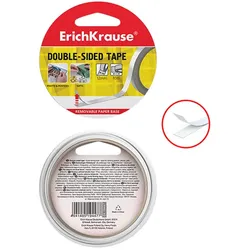
Klebeband doppelseitig klar 12mm x 10m Tape zum Befestigen Einpacken AufhängenDoppelklebeband klar farblos / beidseitiges Paketband / doppelseitige Klebestreifen / Klebefilm mit hoher Klebekraft Breite: 12 mm Länge: 10 m Dicke: 0,08 mm Farbe: farblos, klar Packungsinhalt: 1 Kleberolle - hohe Klebekraft für eine Vielzahl von Anwendungen - abnehmbare Papierunterlage Entdecken Sie dieses doppelseitige Klebeband, das für eine Vielzahl von Anwendungen geeignet ist. Es ist haftstark, was es zu einer idealen Wahl für den professionellen und allgemeinen Gebrauch macht. Mit seiner starken Haftung ist dieser Klebefilm eine hervorragende Wahl für alle Ihre Klebe-Anforderungen. Ob Sie basteln, Geschenke verpacken, Poster und Fotos befestigen, Dekorationen aufhängen oder einfach nur Dinge im Büro oder Zuhause reparieren, dieses starke Klebe-Band erfüllt alle Ihre Bedürfnisse: Die Farben können aufgrund von unterschiedlichen Monitor Einstellungen vom Foto leicht abweichen4,39 €*Versand: 0,00 €Sichere Weiterleitung zum Anbieter
-
Financial Office 5.0 - professionell einsetzen, Taschenbuch von Michael Simon, BoD – Books on Demand, 978-3-8311-1973-8Financial Office 5.0 - Professionell Einsetzen, Taschenbuch Von Michael Simon, Bod – Books On Demand, 978-3-8311-1973-8, Seitenanzahl: 22830,17 €*Versand: 0,00 €Sichere Weiterleitung zum Anbieter


-
Wie kann ich bei Open Office Seitenzahlen einfügen?
Um Seitenzahlen in Open Office einzufügen, musst du zuerst den Cursor an die Stelle setzen, an der du die Seitenzahl haben möchtest. Dann gehst du im Menü auf "Einfügen" und wählst "Feldbefehl". Dort wählst du "Seitennummer" aus und bestätigst mit "OK". Die Seitenzahl wird nun an der ausgewählten Stelle eingefügt. Du kannst auch das Seitenzahl-Format anpassen, indem du auf "Einfügen" -> "Feldbefehl" -> "Weitere Feldbefehle" gehst und dort die gewünschten Einstellungen vornimmst. **
-
Wie kann man bei Open Office Pfeile einfügen?
Um Pfeile in Open Office einzufügen, können Sie die Funktion "Einfügen" in der Menüleiste verwenden und dann auf "Formen" klicken. Dort finden Sie verschiedene Pfeilformen, die Sie auswählen können. Alternativ können Sie auch die Tastenkombination "Strg + F3" verwenden, um das Zeichenfenster zu öffnen und dort nach Pfeilen zu suchen. Sie können auch benutzerdefinierte Pfeile erstellen, indem Sie Linien und Dreiecke kombinieren. Nachdem Sie den Pfeil eingefügt haben, können Sie seine Größe, Farbe und Position anpassen. **
-
Wie kann man bei Open Office Bilder einfügen?
Um Bilder in Open Office einzufügen, klicke auf "Einfügen" in der Menüleiste und wähle dann "Bild" aus. Anschließend kannst du das gewünschte Bild von deinem Computer auswählen und einfügen. Du kannst auch einfach das Bild per Drag & Drop in das Dokument ziehen. Alternativ kannst du auch die Tastenkombination "Strg + Shift + G" verwenden, um ein Bild einzufügen. Stelle sicher, dass das Bild in einem unterstützten Format wie JPG, PNG oder GIF vorliegt. **
-
Wie kann ich Seitenzahlen in Open Office einfügen?
Um Seitenzahlen in Open Office einzufügen, gehe zu "Einfügen" in der Menüleiste und wähle "Feldbefehl". Wähle dann "Seitennummer" aus und klicke auf "Einfügen". Die Seitenzahl wird automatisch an der Cursorposition eingefügt. Du kannst das Seitenzahl-Format und die Position der Seitenzahl über das Menü "Format" anpassen. **


Wie kann ich Formen in Office 365 einfügen?
Um Formen in Office 365 einzufügen, öffnen Sie das gewünschte Dokument (z.B. Word, PowerPoint oder Excel) und gehen Sie zur Registerkarte "Einfügen". Klicken Sie auf "Formen" und wählen Sie die gewünschte Form aus der Dropdown-Liste aus. Klicken Sie dann auf das Dokument und ziehen Sie die Maus, um die Form zu zeichnen. **
Wie kann ich in Open Office römische Seitenzahlen einfügen?
Um römische Seitenzahlen in Open Office einzufügen, gehe wie folgt vor: Klicke auf "Einfügen" in der Menüleiste, dann auf "Felder" und wähle "Seitennummer" aus. Wähle anschließend das gewünschte Format für die Seitenzahlen aus, zum Beispiel "römisch". Die römischen Seitenzahlen werden dann automatisch eingefügt. **
Top-Angebote
Produkte zum Begriff Office:
-
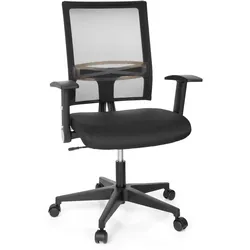
hjh OFFICE Home Office Bürostuhl OFFICE R8 Stoff / Netzstoff mit abklappbaren ArmlehnenDer OFFICE R8 ist ein professioneller Bürostuhl zum günstigen Preis. So stellt sich z.B. die Synchronmechanik automatisch auf das Körpergewicht des Nutzers ein. Das unterstützt Sie beim Sitzen und fördert so die richtige Haltung. Durch das feine Netzgewebe181,90 €*Versand: 5,95 €Sichere Weiterleitung zum Anbieter
-
Klaßen, Robert: Office 2019Office 2019 , Der umfassende Ratgeber für Ein- und Umsteiger. Komplett in Farbe. Auch für Microsoft 365 , Servopumpen > Sportfederung , Erscheinungsjahr: 201902, Produktform: Leinen, Autoren: Klaßen, Robert, Seitenzahl/Blattzahl: 1098, Themenüberschrift: COMPUTERS / General, Keyword: Microsoft Office 365 2016 2019 2022; Praxis; Word; Excel; PowerPoint; Outlook; Bücher; Nachschlagewerk; Hand-Buch Grundlagen Kurse Tipps Workshops Tutorials Wissen Anleitung Training; Student-Paket; Windows; Management; Home and Business; Einsteiger Anfänger Einstieg, Fachschema: Datenverarbeitung / Anwendungen / Betrieb, Verwaltung~Informatik~EDV / Theorie / Allgemeines, Fachkategorie: Informatik~Informationstechnik (IT), allgemeine Themen, Warengruppe: HC/Anwendungs-Software, Fachkategorie: Unternehmensanwendungen, Thema: Verstehen, Text Sprache: ger, UNSPSC: 49019900, Warenverzeichnis für die Außenhandelsstatistik: 49019900, Verlag: Vierfarben, Verlag: Vierfarben, Verlag: Vierfarben, Länge: 246, Breite: 192, Höhe: 60, Gewicht: 2178, Produktform: Gebunden, Genre: Mathematik/Naturwissenschaften/Technik/Medizin, Genre: Mathematik/Naturwissenschaften/Technik/Medizin, Vorgänger EAN: 9783842101968, Herkunftsland: DEUTSCHLAND (DE), Katalog: deutschsprachige Titel, Katalog: Gesamtkatalog, Katalog: Lagerartikel, Book on Demand, ausgew. Medienartikel, Relevanz: 0002, Tendenz: -1, Unterkatalog: AK, Unterkatalog: Bücher, Unterkatalog: Hardcover, Unterkatalog: Lagerartikel, WolkenId: 189522039,90 €*Versand: 0,00 €Sichere Weiterleitung zum Anbieter
-
Wie kann man bei Open Office Formen einfügen?
Um bei Open Office Formen einzufügen, kannst du auf die Menüleiste klicken und dann auf "Einfügen" gehen. Dort findest du die Option "Formen", unter der du verschiedene vorgefertigte Formen wie Kreise, Rechtecke, Pfeile und Linien auswählen kannst. Nachdem du die gewünschte Form ausgewählt hast, kannst du sie einfach in dein Dokument ziehen und in der Größe anpassen. Du kannst auch die Farbe und den Stil der Form anpassen, indem du auf die entsprechenden Optionen in der Menüleiste klickst. **
-
Wie kann man bei Libre Office Seitenzahlen einfügen?
Um Seitenzahlen in LibreOffice einzufügen, musst du zuerst den Cursor an die Stelle im Dokument setzen, an der du die Seitenzahlen haben möchtest. Dann gehst du zum Menü "Einfügen" und wählst dort die Option "Feldbefehl". Dort findest du die Möglichkeit, Seitenzahlen einzufügen. Du kannst auch das Menü "Einfügen" -> "Seitenzahl" verwenden, um Seitenzahlen automatisch am oberen oder unteren Rand der Seite einzufügen. Es gibt auch die Möglichkeit, Seitenzahlen in Kopf- oder Fußzeilen einzufügen, indem du diese bearbeitest und die Seitenzahl hinzufügst. **
-
Wie kann ich bei Open Office Seitenzahlen einfügen?
Um Seitenzahlen in Open Office einzufügen, musst du zuerst den Cursor an die Stelle setzen, an der du die Seitenzahl haben möchtest. Dann gehst du im Menü auf "Einfügen" und wählst "Feldbefehl". Dort wählst du "Seitennummer" aus und bestätigst mit "OK". Die Seitenzahl wird nun an der ausgewählten Stelle eingefügt. Du kannst auch das Seitenzahl-Format anpassen, indem du auf "Einfügen" -> "Feldbefehl" -> "Weitere Feldbefehle" gehst und dort die gewünschten Einstellungen vornimmst. **
-
Wie kann man bei Open Office Pfeile einfügen?
Um Pfeile in Open Office einzufügen, können Sie die Funktion "Einfügen" in der Menüleiste verwenden und dann auf "Formen" klicken. Dort finden Sie verschiedene Pfeilformen, die Sie auswählen können. Alternativ können Sie auch die Tastenkombination "Strg + F3" verwenden, um das Zeichenfenster zu öffnen und dort nach Pfeilen zu suchen. Sie können auch benutzerdefinierte Pfeile erstellen, indem Sie Linien und Dreiecke kombinieren. Nachdem Sie den Pfeil eingefügt haben, können Sie seine Größe, Farbe und Position anpassen. **
Ähnliche Suchbegriffe für Office
-
Klebeband doppelseitig klar 12mm x 10m Tape zum Befestigen Einpacken AufhängenDoppelklebeband klar farblos / beidseitiges Paketband / doppelseitige Klebestreifen / Klebefilm mit hoher Klebekraft Breite: 12 mm Länge: 10 m Dicke: 0,08 mm Farbe: farblos, klar Packungsinhalt: 1 Kleberolle - hohe Klebekraft für eine Vielzahl von Anwendungen - abnehmbare Papierunterlage Entdecken Sie dieses doppelseitige Klebeband, das für eine Vielzahl von Anwendungen geeignet ist. Es ist haftstark, was es zu einer idealen Wahl für den professionellen und allgemeinen Gebrauch macht. Mit seiner starken Haftung ist dieser Klebefilm eine hervorragende Wahl für alle Ihre Klebe-Anforderungen. Ob Sie basteln, Geschenke verpacken, Poster und Fotos befestigen, Dekorationen aufhängen oder einfach nur Dinge im Büro oder Zuhause reparieren, dieses starke Klebe-Band erfüllt alle Ihre Bedürfnisse: Die Farben können aufgrund von unterschiedlichen Monitor Einstellungen vom Foto leicht abweichen4,39 €*Versand: 0,00 €Sichere Weiterleitung zum Anbieter
-
Financial Office 5.0 - professionell einsetzen, Taschenbuch von Michael Simon, BoD – Books on Demand, 978-3-8311-1973-8Financial Office 5.0 - Professionell Einsetzen, Taschenbuch Von Michael Simon, Bod – Books On Demand, 978-3-8311-1973-8, Seitenanzahl: 22830,17 €*Versand: 0,00 €Sichere Weiterleitung zum Anbieter
-
Wie kann man bei Open Office Bilder einfügen?
Um Bilder in Open Office einzufügen, klicke auf "Einfügen" in der Menüleiste und wähle dann "Bild" aus. Anschließend kannst du das gewünschte Bild von deinem Computer auswählen und einfügen. Du kannst auch einfach das Bild per Drag & Drop in das Dokument ziehen. Alternativ kannst du auch die Tastenkombination "Strg + Shift + G" verwenden, um ein Bild einzufügen. Stelle sicher, dass das Bild in einem unterstützten Format wie JPG, PNG oder GIF vorliegt. **
-
Wie kann ich Seitenzahlen in Open Office einfügen?
Um Seitenzahlen in Open Office einzufügen, gehe zu "Einfügen" in der Menüleiste und wähle "Feldbefehl". Wähle dann "Seitennummer" aus und klicke auf "Einfügen". Die Seitenzahl wird automatisch an der Cursorposition eingefügt. Du kannst das Seitenzahl-Format und die Position der Seitenzahl über das Menü "Format" anpassen. **
-
Wie kann ich Formen in Office 365 einfügen?
Um Formen in Office 365 einzufügen, öffnen Sie das gewünschte Dokument (z.B. Word, PowerPoint oder Excel) und gehen Sie zur Registerkarte "Einfügen". Klicken Sie auf "Formen" und wählen Sie die gewünschte Form aus der Dropdown-Liste aus. Klicken Sie dann auf das Dokument und ziehen Sie die Maus, um die Form zu zeichnen. **
-
Wie kann ich in Open Office römische Seitenzahlen einfügen?
Um römische Seitenzahlen in Open Office einzufügen, gehe wie folgt vor: Klicke auf "Einfügen" in der Menüleiste, dann auf "Felder" und wähle "Seitennummer" aus. Wähle anschließend das gewünschte Format für die Seitenzahlen aus, zum Beispiel "römisch". Die römischen Seitenzahlen werden dann automatisch eingefügt. **
* Alle Preise verstehen sich inklusive der gesetzlichen Mehrwertsteuer und ggf. zuzüglich Versandkosten. Die Angebotsinformationen basieren auf den Angaben des jeweiligen Shops und werden über automatisierte Prozesse aktualisiert. Eine Aktualisierung in Echtzeit findet nicht statt, so dass es im Einzelfall zu Abweichungen kommen kann. ** Hinweis: Teile dieses Inhalts wurden von KI erstellt.